



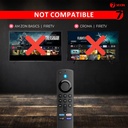
7SEVEN® Kompatibel mit Fire-TV-Stick-Fernbedienung Geeignet für alle Modelle L5B83G S3L46N 3rd Generation Fire TV 4K Gerät Bluetooth Voice Command Folgen Sie den Schritten zur Fehlerbehebung, um Alexa zu aktivieren
11 sold in last 24 hours
- Universal Fire Tv Stick Remote-Kompatibilität: Erleben Sie eine nahtlose Steuerung mit der All Fire Stick Generation-Fernbedienung mit Bluetooth-Konnektivität für sofortige Kopplung. Diese Fire-TV-Fernbedienung bietet eine verbesserte Stabilität und sorgt für eine einwandfreie Verbindung zu Ihrem Fire TV.
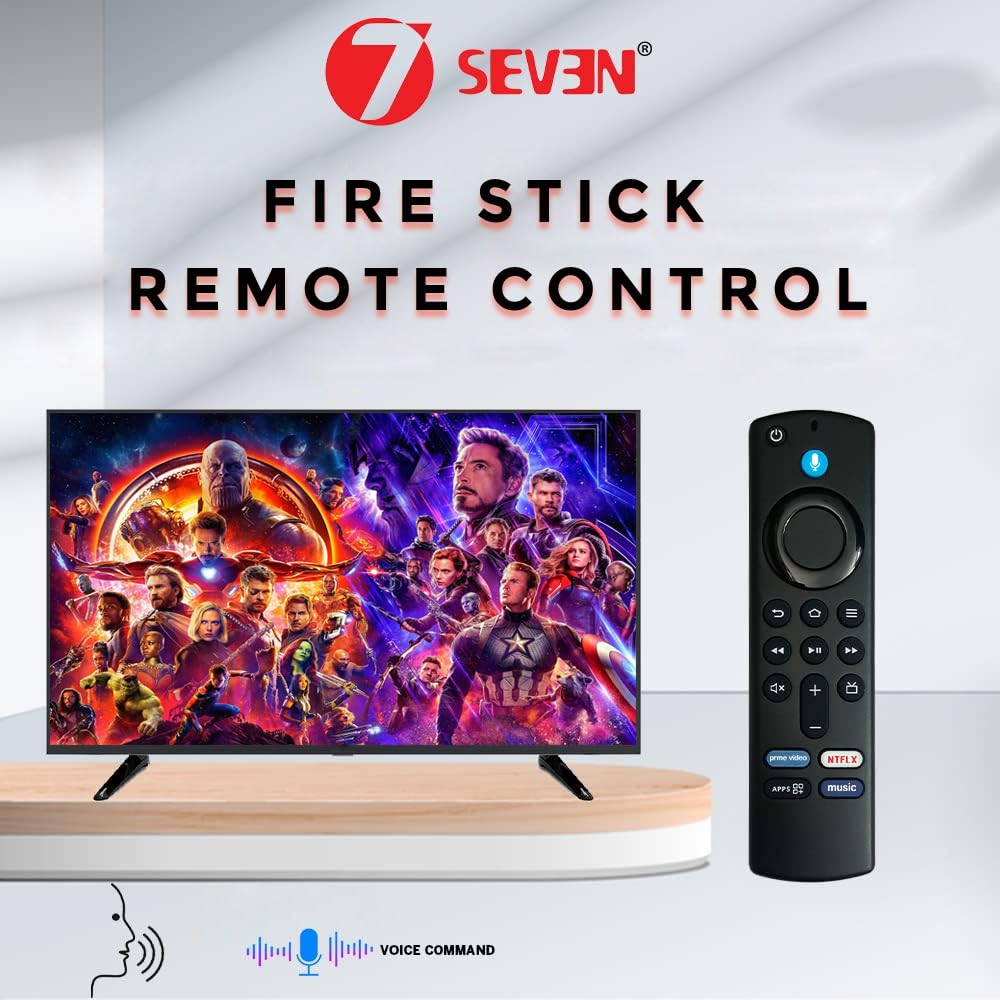
- Voice Command Integration mit Fire-TV-Stick-Fernbedienung: Nutzen Sie die Macht der Stimme mit diesem Firestick-Fernbedienungsoriginal. Das eingebaute Mikrofon ermöglicht es Ihnen, Ihren Fire TV-Stick mit Leichtigkeit zu navigieren, indem Sie Alexa für Sprachbefehle verwenden, um Ihre Medien mühelos zu durchsuchen und zu steuern.
- Wie man Fire Tv Remote koppelt: Es gibt 3 Methoden, um die Paar 7SEVEN Fernbedienung mit FireTv Stick Device zu erhalten. Methode 1: Halten Sie einfach den Home Key für 10-15 Sekunden innerhalb von 3 Metern Abstand und erhalten Sie einen gepaarten, wenn nicht gepaarten Opt Next-Prozess. Methode 2: Schritt 1: Starten Sie Ihren Fire TV Stick neu: Ziehen Sie den Fire TV Stick aus und stecken Sie ihn 60 Sekunden später wieder ein. Schritt 2: Zurücksetzen der Fernbedienung (für einige Modelle): Drücken und Zurückhalten + Menü + Links auf dem Navigationsring für 10 Sekunden, dann halten Sie die Home-Taste für 10 Sekunden. Stellen Sie sicher, dass sich die Fernbedienung innerhalb von 10 Fuß (3 Meter) vom Fire TV Stick befindet. Wenn die zweite methode auch nicht gepaart wird, dann opt final process.
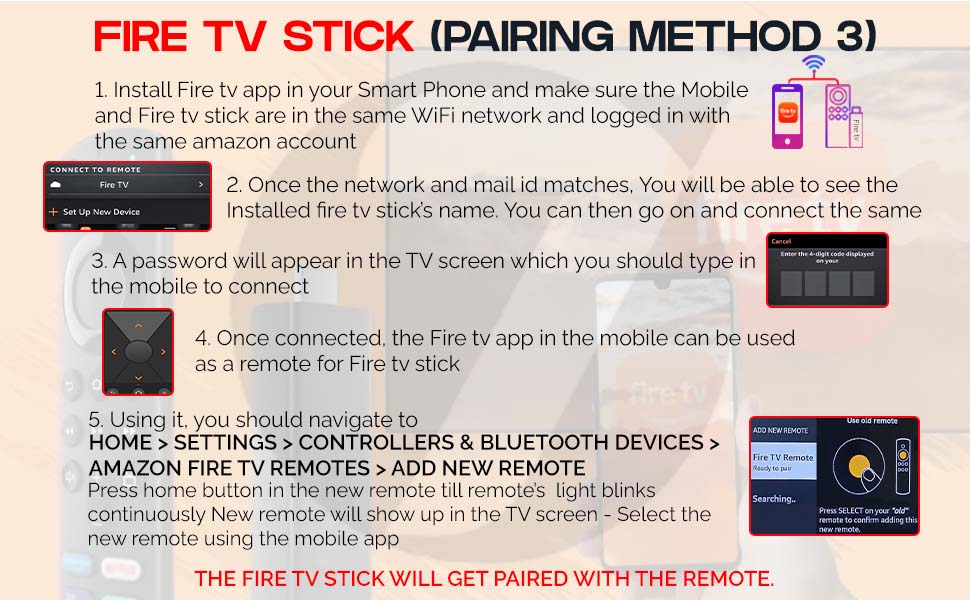
- Methode 3: Installieren Sie die Fire-TV-App in Ihrem Smartphone und stellen Sie sicher, dass sich der Mobile- und Fire-TV-Stick im selben WiFi-Netzwerk befinden und mit demselben Konto angemeldet sind. Sobald das Netzwerk und die Mail-ID übereinstimmen, können Sie den Namen des installierten Fire-TV-Sticks sehen. Sie können dann weitermachen und dasselbe verbinden. Ein passcode erscheint auf dem fernsehbildschirm, den sie in das handy eingeben sollten, um sich zu verbinden. Nach der verbindung kann die fire-tv-app im handy als fernbedienung für fire-tv-stick verwendet werden.
- Using it, you should navigate to HOME-SETTINGS-CONTROLLERS & BLUETOOTH DEVICES- FIRE TV REMOTES-ADD NEW REMOTE-Press home button in the new remote till remote’s light blinks continuously-new remote will show up in the TV screen-SELECT THE NEW REMOTE USING THE MOBILE APP.
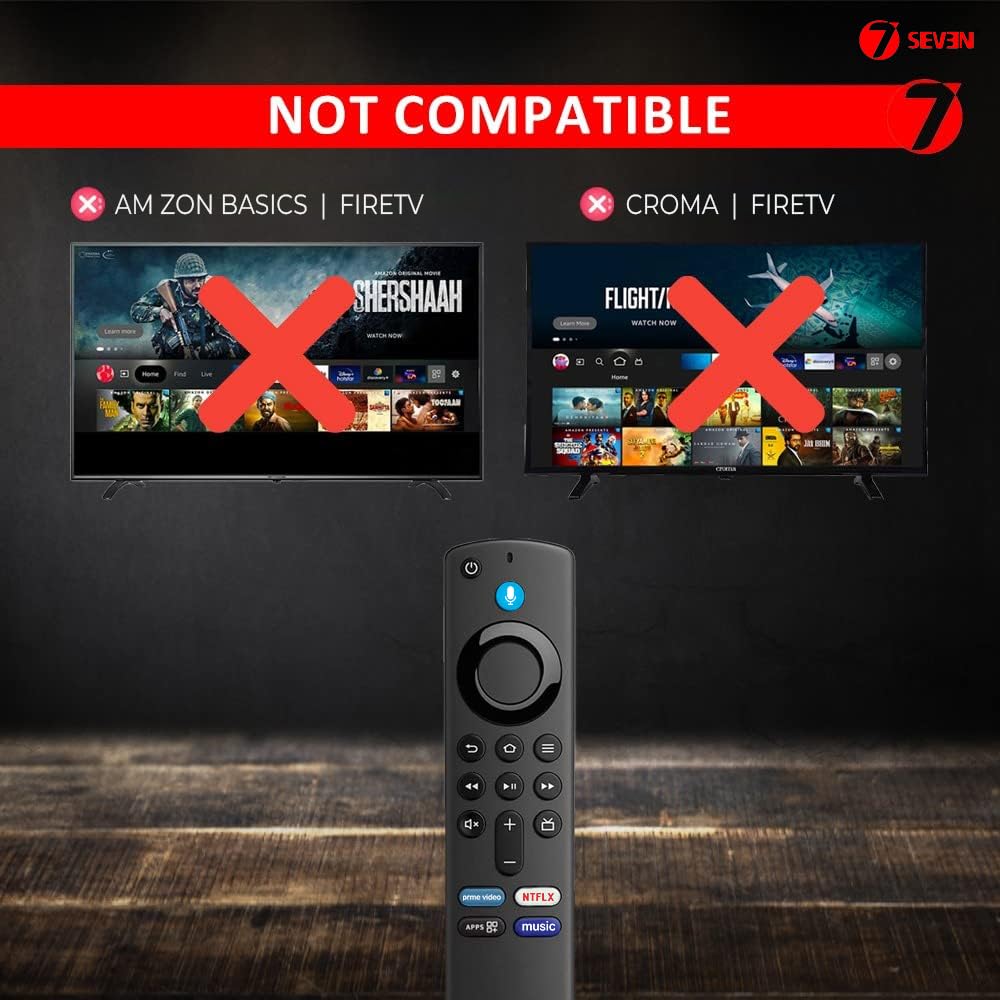
- 【Troubleshooting-Tipp】 Wenn Probleme wie nicht funktionsfähige Lautstärketasten, nicht funktionierendes Ein-/Ausschalten oder die Unfähigkeit, Ihren Fernseher zu steuern, auftreten, kann dies auf die Inkompatibilität der Firmware zwischen der Fernbedienung und Ihrem Fire TV Stick-Gerät zurückzuführen sein. Dies wird in unseren Produktbeschreibungen deutlich erklärt und optisch hervorgehoben. Bitte stellen Sie sicher, dass die Firmware Ihres Geräts aktualisiert und mit der Remoteversion kompatibel ist.
- Verbesserte Kompatibilität: Die Fire Stick 3rd Generation Fernbedienung ist mit verschiedenen Geräten kompatibel, einschließlich des Fire Stick 4k. Diese Fire-Stick-Fernseher sorgt dafür, dass Sie Ihren Fire-TV-Stick 4k und andere Modelle mit Leichtigkeit genießen können, was Ihr Medienerlebnis verbessert.
- VERMEIDEN SIE BITTE, DAS ENTFALLEN IN SCHWEREN STÄBEN ZU VERMEIDEN, WIE SIE ZUR VERMEIDUNG DER FERNSEHEN KÖNNEN
Estimated shipping
Select a product to estimate shipping.Wichtige Informationen
Sicherheitsinformationen:
Um Schäden zu vermeiden, entfernen Sie die Batterien, wenn sie längere Zeit nicht verwendet werden
Legal Disclaimer:
Brand and Trademarks 7SEVEN & 7SEVEN Logo are registered trademarks of 7SEVEN in Class 9, Class 11, & Class 18 under intellectual property rights government of India. Without written permission from 7SEVEN, it is not allowed to use our registered trademarks and/or logos.
Fire TV Stick Fernbedienung
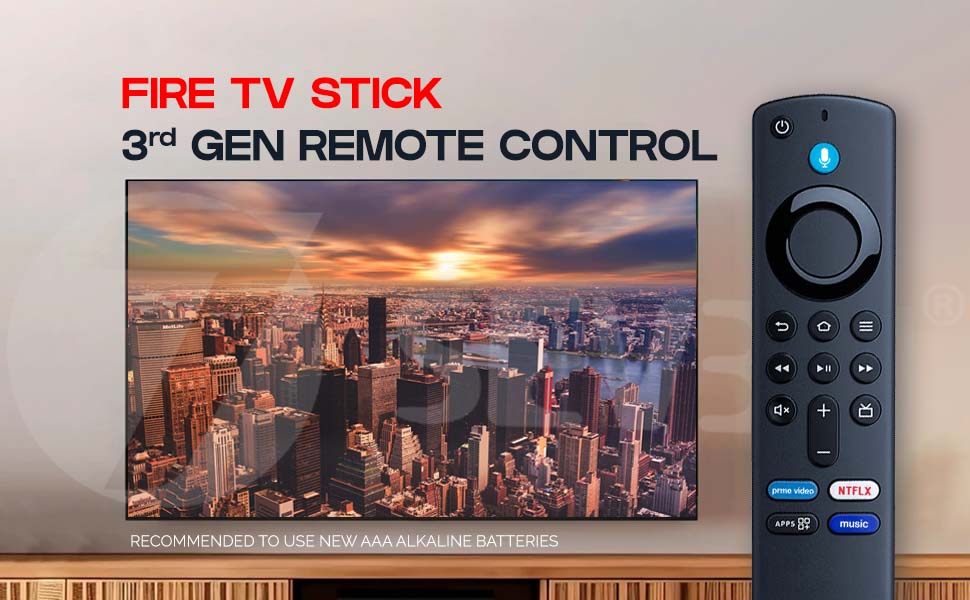
Fire TV Fernbedienung 3. Generation
Die kompatible Fire TV Stick 3rd Generation Remote Control funktioniert nur mit Fire TV Stick 4K der 3. Generation und bietet eine verbesserte Funktionalität für Ihr Fire TV-Setup. Diese Fernbedienung verfügt über Bluetooth-Konnektivität und bietet eine nahtlose und stabile Kopplung für ununterbrochenes Streaming. Mit der Integration der Sprachsteuerung können Sie Inhalte auf Ihrem Fire TV Stick mit einfachen Sprachbefehlen einfach suchen, abspielen und verwalten. Das kompatible Firestick-Fernbedienungsdesign ist leicht und ergonomisch und sorgt für einen komfortablen Griff für längere Betrachtungssitzungen. Diese Fernbedienung wurde für Fire TV Stick 4K-Benutzer entwickelt und enthält Schnellzugriffstasten für beliebte Streaming-Apps, sodass Sie Ihre Lieblingsinhalte sofort starten können. Egal, ob Sie Ihre Fire-TV-Stick-Fernbedienung der dritten Generation ersetzen oder Ihre Fernbedienung aufrüsten, diese kompatible Firestick-Fernbedienung sorgt für ein reibungsloses Erlebnis.
Für beste Leistung verwenden Sie immer neue AAA-Alkali-Batterien mit Ihrer Fernbedienung.
4K Fire TV Stick Fernbedienung
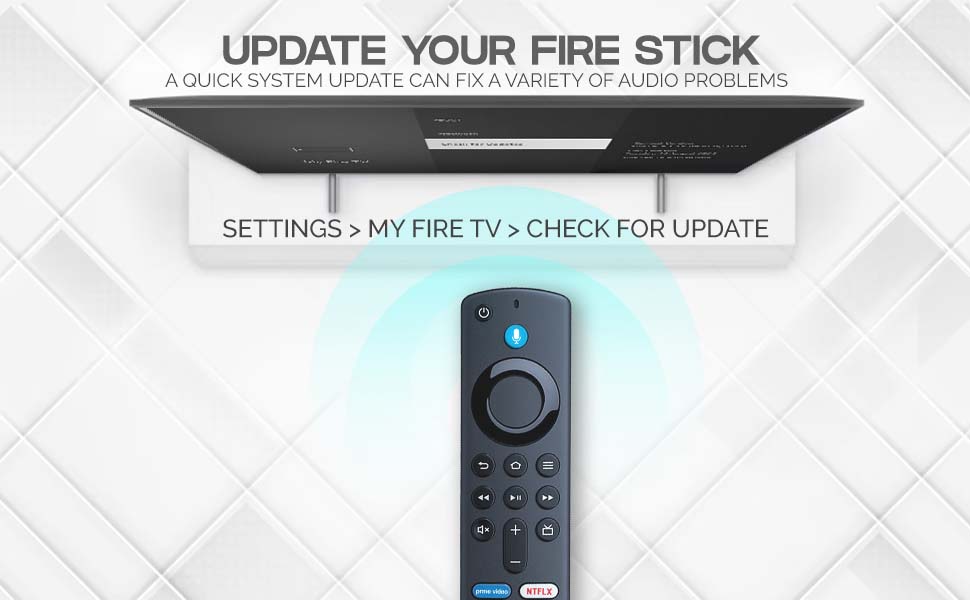
Aktualisieren Sie Ihren Fire Stick für verbesserte Leistung und Audio-Fixes
Ein schnelles Systemupdate kann eine Vielzahl von Problemen beheben, einschließlich Audioproblemen auf Ihrem Fire TV Stick. Halten Sie Ihre Fire TV Stick 3rd Generation Fernbedienung und Gerät auf dem neuesten Stand sorgt für optimale Leistung, verbesserte Funktionen und reibungsloses Streaming. Wenn Sie Audio-Synchronisierungsprobleme, Soundausschneiden oder andere damit verbundene Probleme haben, kann das Aktualisieren Ihres Fire Sticks sie in wenigen Schritten lösen.
So aktualisieren Sie Ihren Fire TV Stick:
1. Gehen Sie zu Einstellungen auf Ihrem Fire TV.
2. Navigieren Sie zu My Fire TV.
3. Wählen Sie Check for Update, um nach den neuesten Software-Updates zu suchen.
Dieser einfache Aktualisierungsprozess stellt sicher, dass Ihre kompatible Fire TV Stick 3rd Generation-Fernbedienung einwandfrei mit Ihrem Gerät funktioniert. Wenn Sie das Fire TV Stick Remote-Original oder eine Ersatz-Fernbedienung verwenden, stellt ein Systemupdate auch die Kompatibilität mit neuen Funktionen und Verbesserungen sicher.
Regelmäßige Updates verbessern auch das allgemeine Streaming-Erlebnis, erhöhen die Stabilität des Geräts und beheben bekannte Fehler. Egal, ob Sie Sprachbefehle verwenden, Streaming-Apps navigieren oder einfach nur Einstellungen anpassen, ein schnelles Fire TV-Update hilft, eine reibungslose und zuverlässige Verbindung aufrechtzuerhalten.
Lassen Sie keine Probleme wie Audioverzögerungen oder Synchronisierungsprobleme Ihre Unterhaltung stören. Bleiben Sie auf dem Laufenden für die bestmögliche Erfahrung mit Ihrem Fire TV Stick und seiner Fernbedienung.
Fire Stick Fernbedienung
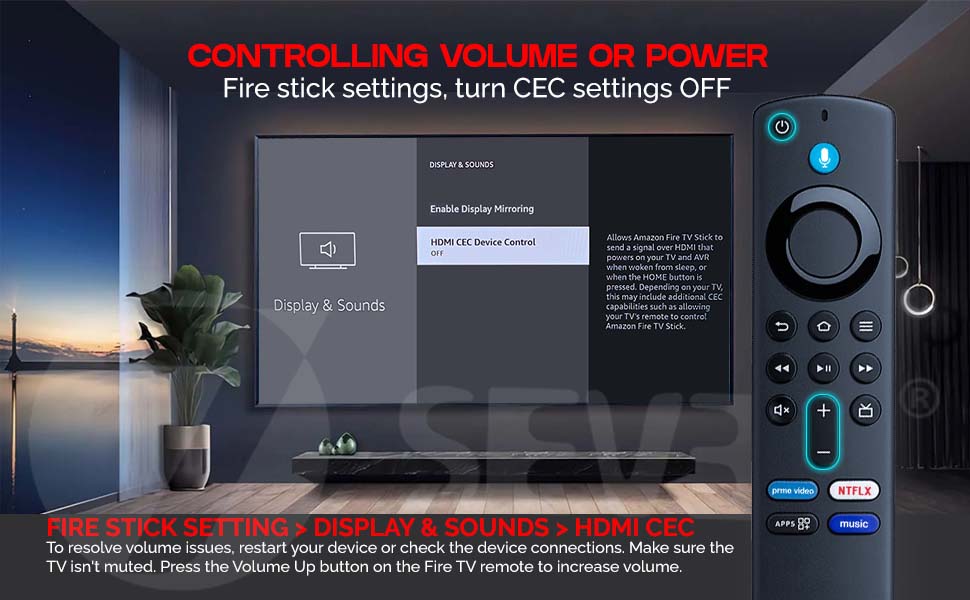
Steuerung von Lautstärke oder Leistung auf Ihrem kompatiblen Fire-TV-Stick
Wenn Sie Probleme mit der Lautstärke- oder Stromsteuerung auf Ihrem Compatible Fire TV Stick haben, können Sie einfache Schritte unternehmen, um das Problem zu beheben. Um Einstellungen zur Steuerung von Lautstärke oder Leistung anzupassen, deaktivieren Sie zunächst die HDMI CEC-Funktion auf Ihrem Gerät.
1. Gehen Sie zu Fire Stick Einstellungen.
2. Navigate to Display & Sounds.
3. Wählen Sie HDMI CEC und schalten Sie die Einstellung AUS.
Dadurch wird sichergestellt, dass Ihre Kompatible Fire TV Stick Fernbedienung die Lautstärke und Leistung unabhängig steuern kann, ohne dass Störungen von angeschlossenen Geräten auftreten. Wenn Sie immer noch Volumenprobleme haben, versuchen Sie, Ihr Gerät neu zu starten, um die Einstellungen zu aktualisieren, oder überprüfen Sie, ob alle Geräteverbindungen sicher sind.
Stellen Sie außerdem sicher, dass Ihr Fernseher nicht stummgeschaltet ist, und verwenden Sie die Volume Up-Taste auf der Fire TV Stick-Fernbedienung, um die Lautstärke zu erhöhen. Wenn Sie eine Fire Stick 4K-Fernbedienung oder eine Fire Stick 3rd Generation-Fernbedienung verwenden, funktionieren diese Tasten nahtlos, um die Lautstärke Ihres Fernsehers anzupassen.
Für mehr Kontrolle über Ihr Seherlebnis können Sie mit der Sprachfernbedienung auch die Lautstärke über Sprachbefehle erhöhen oder verringern.
Wenn Sie diese Schritte ausführen, können Sie sicherstellen, dass Ihre kompatible Fire Stick TV-Fernbedienung perfekt funktioniert, um die Lautstärke anzupassen, die Leistung zu steuern und ein reibungsloses Medienerlebnis ohne Unterbrechungen zu gewährleisten.
Fire Stick Bluetooth Fernbedienung
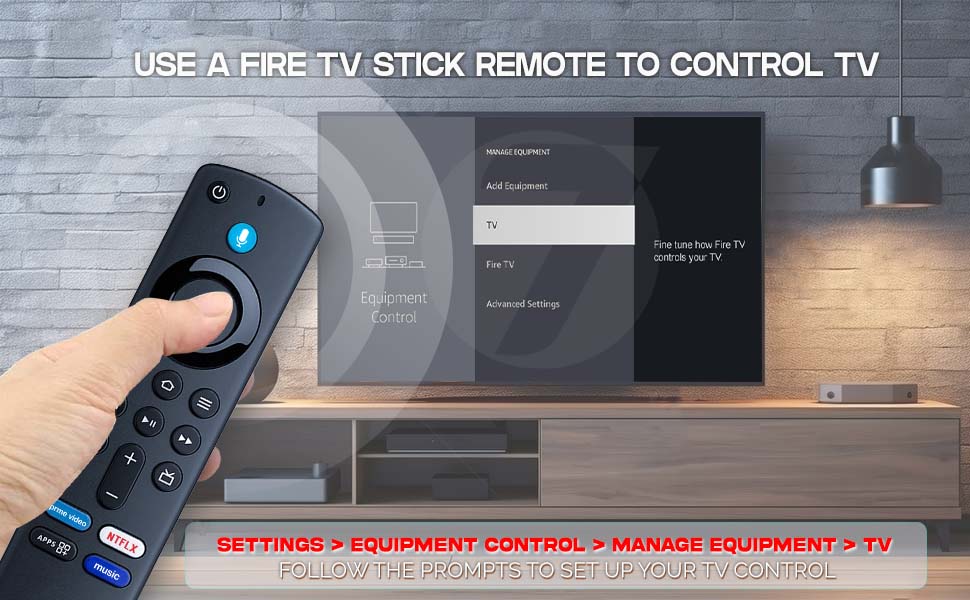
Einrichten Ihrer Fire-TV-Stick-Fernbedienung für den Fernseher
Um Ihr Unterhaltungserlebnis zu verbessern und die Steuerung sowohl Ihres Fire TV Sticks als auch Ihres TVs mühelos zu gestalten, können Sie die Gerätesteuerungsfunktion auf Ihrer Fire TV Stick-Fernbedienung einrichten. Dadurch kann Ihre Fernbedienung nicht nur Ihren Fire TV Stick, sondern auch Ihren Fernseher mit einem einzigen Gerät steuern.
Befolgen Sie diese einfachen Schritte, um die Fire TV Stick-Fernbedienung für die TV-Steuerung zu konfigurieren:
1. Navigieren Sie zu den Einstellungen auf Ihrem Fire TV Stick.
2. Scrollen Sie nach unten und wählen Sie Equipment Control.
3. Wählen Sie im Menü Gerätesteuerung Ausrüstung verwalten aus.
4. Wählen Sie TV aus der Liste der Geräte.
5. Folgen Sie den Anweisungen auf dem Bildschirm, um den Einrichtungsprozess abzuschließen.
Sobald die Einrichtung abgeschlossen ist, wird Ihre kompatible Fire TV Stick-Fernbedienung mit Ihrem Fernseher gekoppelt, so dass Sie Ihren Fernseher mit der kompatiblen Fire TV Stick-Fernbedienung mit Sprachbefehl steuern können. Dieses Setup funktioniert mit dem Fire TV Stick 3rd Generation. Es bietet Ihnen den ultimativen Komfort, sowohl Ihren Fire TV Stick als auch Ihren Fernseher mit einer Fernbedienung zu verwalten, wodurch mehrere Fernbedienungen entfallen.
Der Prozess ist schnell und einfach, so dass Sie eine schlanke und effiziente Art und Weise genießen können, Ihre Unterhaltung zu verwalten. Egal, ob Sie Filme, Streaming-Shows oder Browser-Apps ansehen, diese Funktion verbessert Ihre Kontrolle, indem Sie mit einer einzigen Fernbedienung auf alle Ihre Medien zugreifen können. Stellen Sie sicher, dass Ihre Kompatible Fire TV Stick Fernbedienung gepaart und bereit für den Einsatz mit Ihrem Fernseher ist, um Ihr Seherlebnis vollständig zu maximieren.
Fire TV Stick 4K Bluetooth Sprachfernbedienung
Fire TV Fernbedienung
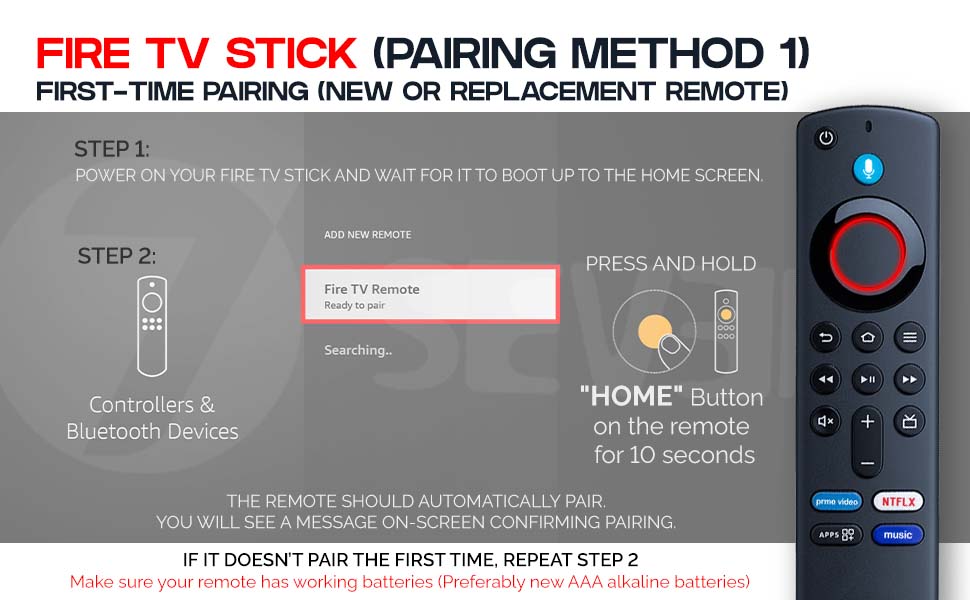
To successfully pair your new or replacement Fire TV Stick remote, follow these simple steps. Begin by powering on your Fire TV Stick and waiting for it to fully boot to the home screen. This is essential because the pairing process only begins once the device is on and operational. Once at the home screen, navigate to the settings menu, and then go to “Controllers & Bluetooth Devices.” From there, choose the option “Add New Remote.” This will prompt your Fire TV Stick to begin searching for a new remote to pair. At this point, take your remote and press and hold the “Home” button for 10 seconds. This step is crucial, as it activates pairing mode on the remote, allowing it to be detected by the Fire TV Stick. After a few moments, your Fire TV should recognize the remote, and a message will appear on the screen saying “Fire TV Remote – Ready to pair.” Once connected, another confirmation message will be shown on the screen, letting you know that pairing has been successful. If the remote does not pair on your first attempt, don’t worry simply repeat Step 2. Often, a second attempt resolves the issue. Also, make sure that your remote is powered by working batteries, as weak or dead batteries are a common reason remotes fail to pair. It is recommended to use new AAA alkaline batteries for optimal performance. If your remote still doesn’t pair after several tries, consider restarting the Fire TV Stick or trying the remote with another device to verify functionality. These steps apply to both new and replacement remotes and help ensure a seamless setup experience. Once paired, your remote should function just like the original, allowing you to navigate menus, select content, adjust volume, and control playback. With this quick pairing method, you’ll be back to streaming your favorite shows in no time. Always keep spare batteries on hand and remember the Home button trick it’s the key to quick and easy pairing with any Fire TV Stick device.
Fire Stick Ersatz Fernbedienung
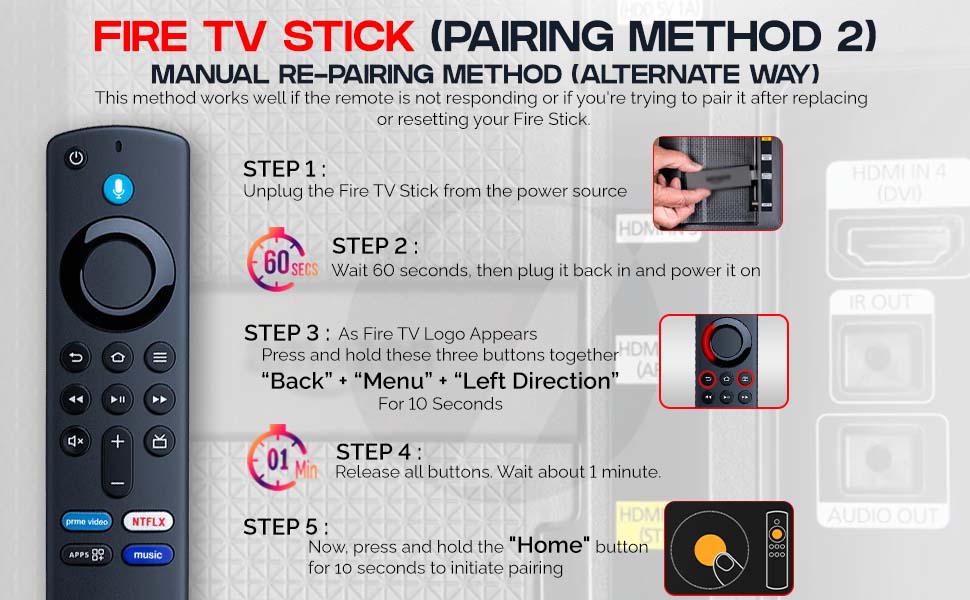
Verfahren zur manuellen Reparatur von Feuerfernsehen
Wenn Ihre Fire-TV-Stick-Fernbedienung nicht reagiert oder wenn Sie versuchen, sie nach dem Austauschen oder Zurücksetzen des Geräts zu reparieren, kann diese alternative manuelle Methode hilfreich sein. Ziehen Sie zunächst den Fire TV Stick vollständig von der Stromquelle ab, um ein vollständiges Zurücksetzen des Geräts zu gewährleisten. Warten Sie nach dem Ausstecken mindestens 60 Sekunden, bevor Sie es wieder einstecken und wieder einschalten. Diese Wartezeit ermöglicht es dem Gerät, jeden temporären Speicher zu löschen und sorgt für einen sauberen Neustart. Sobald das Fire TV Stick-Logo während des Startvorgangs auf Ihrem Bildschirm erscheint, drücken Sie gleichzeitig die folgenden drei Tasten auf Ihrer Fernbedienung: die Taste "Zurück", die Taste "Menü" und die Taste "Linksrichtung" auf dem Navigationsring. Halten Sie alle drei Tasten 10 Sekunden lang zusammen, um den Reparaturvorgang einzuleiten. Diese spezielle Tastenkombination hilft, die Fernbedienung zurückzusetzen und macht sie durch den Fire TV Stick wieder erkennbar. Nachdem Sie die Tasten 10 Sekunden lang gehalten haben, lassen Sie sie los und warten Sie etwa 1 Minute. Diese kurze Pause gibt dem Fire TV Stick Zeit, die Fernbedienung zu erkennen und zu synchronisieren. Wenn die Minute abgelaufen ist, drücken Sie schließlich die Taste "Home" auf der Fernbedienung für weitere 10 Sekunden, um den Pairing-Prozess abzuschließen. Dieser letzte Schritt weist den Fire TV Stick an, die Verbindung abzuschließen und ermöglicht es der Fernbedienung, die Kontrolle zu übernehmen. Wenn die Paarung erfolgreich ist, können Sie normal auf dem Startbildschirm navigieren. Diese Methode ist besonders effektiv, wenn es um Fernbedienungen geht, die aufgrund eines Firmware-Updates, eines Stromproblems oder eines Batteriewechsels nicht reagieren. Um beste Ergebnisse zu erzielen, stellen Sie immer sicher, dass Ihre Fernbedienung über funktionierende Batterien verfügt, idealerweise frische AAA-alkalische. Wenn Sie diese Schritte sorgfältig befolgen, können Sie die Remote-Funktionalität wiederherstellen und ein nahtloses Streaming-Erlebnis erneut genießen.
Fire TV Smart Fernbedienung
Fire tv smartphone app remote
To pair your Fire TV Stick using the Fire TV app on your smartphone, begin by downloading and installing the official Fire TV app from the App Store or Store. Once installed, ensure that both your mobile phone and the Fire TV Stick are connected to the same Wi-Fi network and that you're logged in with the same account on both devices. This step is crucial for seamless connectivity and device recognition. After confirming both the network and account match, launch the Fire TV app on your smartphone. You should now see the name of your Fire TV Stick displayed in the app interface. Tap on it to initiate the connection process. A four-digit code will appear on your TV screen. Enter this code in the mobile app to pair your smartphone with the Fire TV Stick. Once connected, your smartphone will function as a fully operational remote control for your Fire TV Stick through the app. Now, using the app as a remote, navigate to Home > Settings > Controllers & Bluetooth Devices > Fire TV Remotes > Add New Remote. At this point, take your new remote and press and hold the Home button until the indicator light on the remote begins to blink continuously, which means it is in pairing mode. As the Fire TV Stick scans for new remotes, your new remote’s name will appear on the TV screen. Using the mobile app, select the new remote from the list to initiate pairing. The Fire TV Stick will then pair with the new physical remote, allowing you to start using it as you would normally. This method is especially useful if your original remote is lost or not working, providing a simple workaround using just your smartphone and the Fire TV app. Be sure your phone stays connected to the same Wi-Fi network during the entire process to avoid interruptions.
Angaben zum Produkt
| Main Specification | |
|---|---|
| Hersteller | 7 Seven, 7SEVEN |
| Stückzahl | 1 Zähler |
| Anzahl der Batterien | 2 AAA-Batterien erforderlich. |
| Abmessungen L x W x H | 15L x 3.8W x 2H Centimeters |
| Reglertyp | Sprachsteuerung |
| Max Anzahl der unterstützten Geräte | 1 |
| Marke | 7-Sieben |
| Anzahl der Positionen | 1 |
| Modellbezeichnung | Fire Tv Stick Remote |
| Kompatible Geräte | Streaming Device |
| Maximale Reichweite | 15 Feet |
| Farbe | Schwarz |
| Besonderheit | Keine Programmierung erforderlich |
| Technical Details | |
| Nummer des Herstellers | S3L46N |
| Ursprungsland | Indien |
| Item details | |
| Modellnummer | L5b83G |
| Name des Typs | Fire Tv Stick Remote |
| Others | |
| Kontaktdaten des Einführers | Chintadripet or Chennai-600002 or Sevenxt Electronics Private Limited or 181/1 80/1 Swamy Naicken Street or Kontakt: +91 9840129077 or [email protected] |
| Produkttyp | Fire Tv Stick Remote |
| Netzanschlusstechnik | Bluetooth |
| Produktmerkmale | No Programming Required |
| Kontaktinformationen Packer | 7SEVEN |
| Positionsgewichtseinheit der Maßnahme | 90 Grams |
| Kontaktangaben des Herstellers | 7 Seven |
| Maximale Anzahl unterstützter Geräte | 1 |
| Knopfmenge | 19 |
| Batterietypen | Alkalisch |
| Compatible Streaming Media Player Models | Tablo SPVR2-02-EN |